 담대리
담대리 쓰는 법,
필요한 것만 골라 보세요
손님이 실제로 겪는 순서대로 9가지로 나눴어요. 눌러서 바로 가세요.
영상 한 편, 21곳에 직접 올리기모든 플랜 5내 SNS 준비5편 · 결제 후 내 SNS 연결하기자동 · 자동365 6SNS 연결 · 계정 만들기6편 · 유튜브부터 X까지 계정 만들기 · 연결 연습알뜰 · 자동 · 자동365 7자동365 꾸미기7편 · 자료함에 주제별로 넣고 매일 자동자동365 8결제 · 관리8편 · 구독하기, 결제, 해지, 환불알뜰 · 자동 · 자동365 9막혔을 때9편 · 문의 남기기, 고객지원모든 플랜
1편 · 사진 찾고, 담대리에 들어가기
준비할 것은 휴대폰과 매장 사진뿐이에요. 휴대폰 화면의 「1편 보기」를 누르면 영상처럼 흘러가요. 소리도 나와요.
다음은 사진을 넣고
영상을 만들어 봐요.
2편 · 사진 넣고, 영상 만들기
1편에서 찾은 사진으로 영상을 만들어요. 휴대폰 안 화면은 실제 만들기 화면을 그대로 찍은 거예요.
다음은 다 만든 영상을
받고 보관해요.
글로 자세히 보기
- 1사진 · 영상 고르기사진은 최대 15장, 영상은 1편(70MB 이하). 사진과 영상을 같이 넣을 수는 없어요.
- 2사진 순서 정하기맨 앞 사진이 영상의 첫 화면이 되고, 앞 1~8장이 영상에 들어가요.
- 3이름 · 전화 적기홍보할 홍보명과 영상에 넣을 전화번호예요. 비워도 돼요.
- 4알릴 내용 적기300자 안에 적어요. 비워 두면 담대리가 사진을 보고 정해요.
- 5최종 확인 · 꾸미기로고 · 영상 종류 · 자막 · 목소리 · 음악 · 화면 꾸밈을 고르고 「만들기」를 눌러요.
- 6만드는 중창을 닫아도 계속 만들어져요.
- 7완성영상을 보고 내려받아요. 올릴 곳을 고르고 「올리기」를 눌러요(4번).
이런 사진이 잘 나와요
- 밝은 곳에서 대표 메뉴 · 상품창가 자연광이면 색이 살아나요
- 매장 밖 전체 모습손님이 찾아올 때 알아봐요
- 일하는 사람 모습본인 동의를 꼭 받으세요
- 상품을 가까이화면에 가득 차게
- 어둡고 흔들린 사진영상에서 더 어둡고 흐려요
- 남의 사진 · 개인정보다른 홍보명 · 연예인 사진, 전화번호 · 주소가 크게 보이는 사진
4장 정도 보내 주시면 장면이 다양해져요. 사진 1장으로도 만들 수 있어요.
알릴 내용, 이 칸만 채우면 돼요
- 이름 (홍보명 · 상품 · 모임)
- 지역
- 자랑할 점 (쉼표로 2~3개)
- 가격 · 조건 (있으면)
- 알릴 소식 (있으면)
- 연락 · 찾아오는 방법
3편 · 다 만든 영상 받고, 보관하기
완성된 영상을 보고, 내 휴대폰에 받고, 「내 담대리」에 보관되고, 카톡이 오는 것까지 봐요. 휴대폰 안 담대리 화면은 실제 화면이에요.
다음은 영상을
올려 볼게요.
글로 자세히 보기
내려받기
완성 화면에서 바로 내려받을 수 있어요. 모든 플랜에서 돼요.
내 담대리 보관함
완성일부터 한 달 보관돼요.
체험 플랜은 보관되지 않아요. 보관하며 계속 쓰시려면 알뜰부터예요.
카톡 알림
- 체험 플랜전화번호를 인증한 경우에만, 완성되면
- 알뜰 플랜완성되면, 유튜브에 올라가면
- 자동 플랜완성되면, SNS에 올라가면(올라간 주소와 함께)
- 자동365 플랜매일 올라가면 · 실패하면 · 사진이 떨어지면
4편 · 영상 올리기
플랜마다 어디에 올라가는지, 「바로 올리기 / 확인하고 올리기」, 하루 10편까지를 봐요.
자동 · 자동365면
내 SNS를 연결해요.
글로 자세히 보기
담대리가 올려 드려요 · 영상 생활정보지
담대리 안에 있어서 SNS 계정이 없어도 올라가요
- 체험: 광고면 전화 인증 뒤 광고 칸, 아니면 올릴 때 전화번호 확인만 하면 「기타」 칸. 올린 때부터 12시간
- 알뜰 · 자동 · 자동365: 처음 설정 한 번이면 항상 올라가요. 30일 보여요
내 유튜브 1곳에 자동으로
본인 구글(유튜브) 계정 1개만 연결해요(5번)
- 완성되면 바로 올리기 / 확인하고 올리기 중 골라요
- 하루 10편까지. 넘으면 다음 날 이어서
- 그 밖의 곳은 내려받기로
내 SNS에 자동으로
처음 한 번 연결해 두면 돼요(5번)
- 자동 6곳 중 고른 곳. 바로 / 확인하고 올리기 중 선택
- 자동365 12곳 중 고른 곳. 매일 자동 1편은 정한 시간에, 직접 만든 영상은 자동 플랜과 같아요
- 하루 10편까지. 4편째부터 「그래도 올릴까요?」 한 번 물어봐요
- 카톡 · 블로그 · 당근은 「복사 올리기」로 직접(모든 플랜)
블로그 · 카톡 · 당근 등에 직접 올리는 방법은 아래 「영상 한 편, 21곳에 직접 올리기」에서 화면으로 볼 수 있어요.
영상 한 편, 21곳에 직접 올리기
유튜브 · 인스타그램 · 블로그 · 카톡 등 21곳에 복사해서 붙이기만 하면 돼요. 한 장면에 할 일 하나씩 따라 하세요.
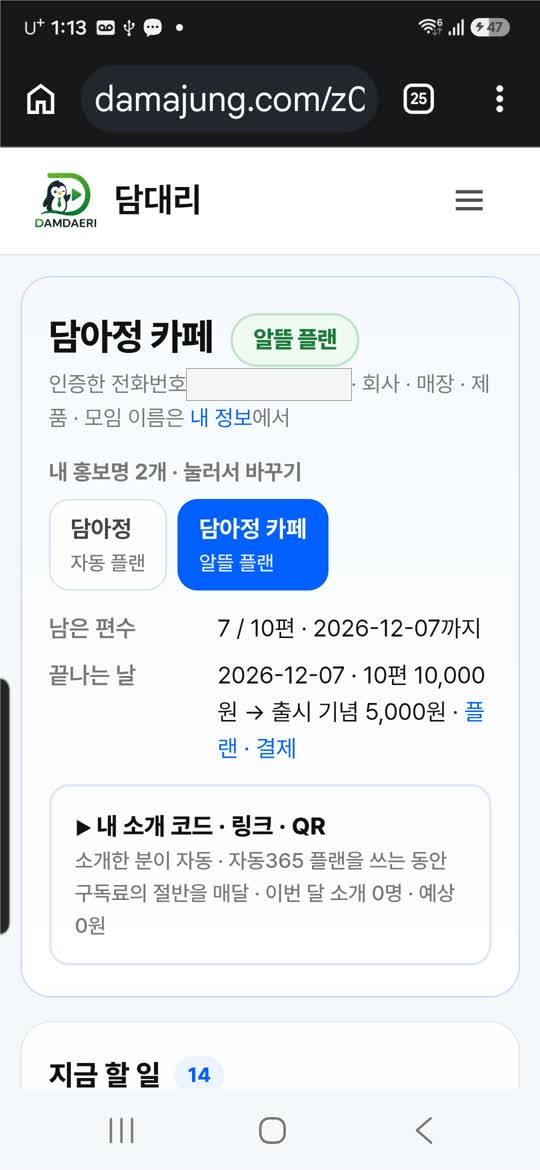
메뉴에서 「내 담대리」를 열어요
「확인할 영상」에 완성된 영상이 모여 있어요
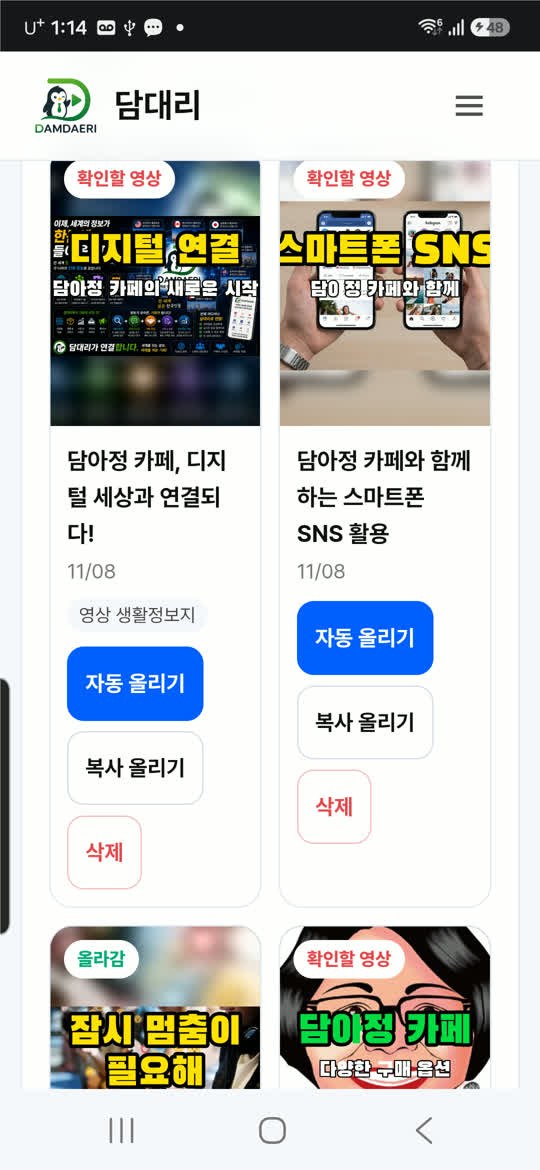
올릴 영상의 「복사 올리기」를 눌러요
영상마다 단추가 따로 있어요
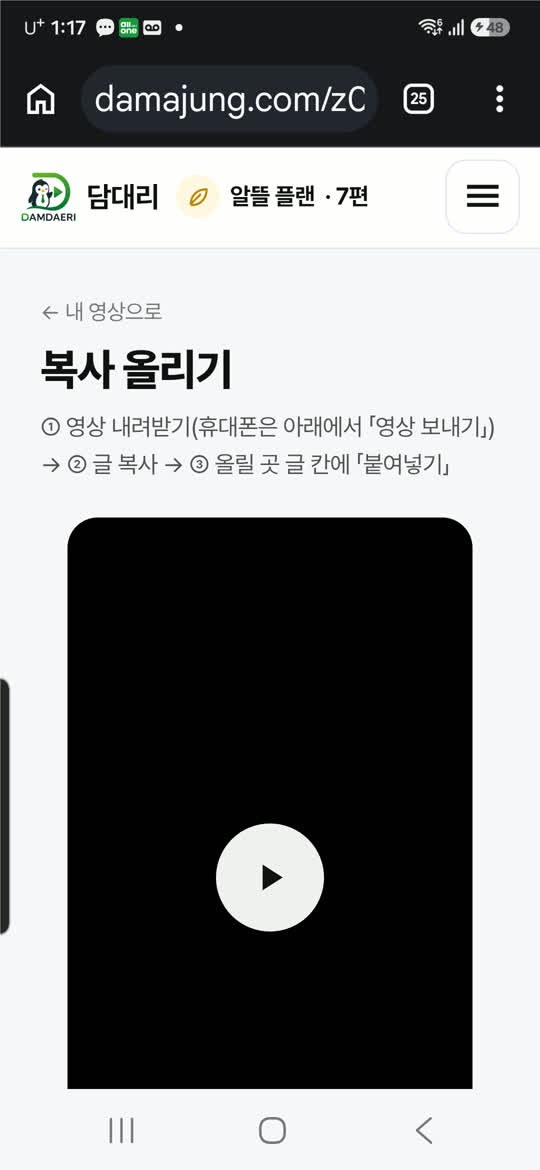
영상과 제목 · 본문 · 해시태그가 나와요
각 칸 오른쪽 「복사」로 따로 복사할 수 있어요
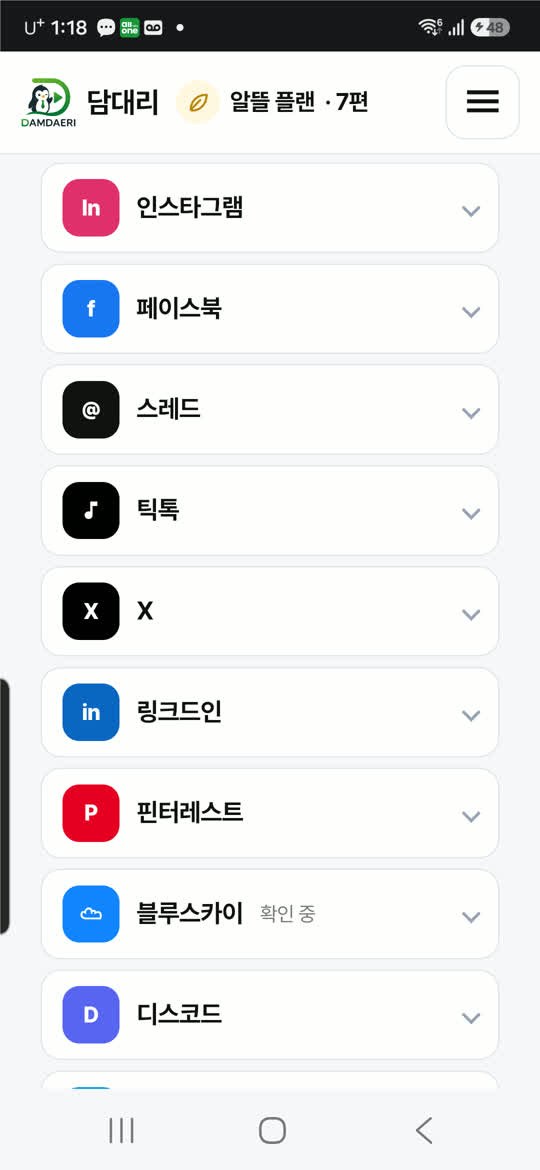
「어디에 올릴까요?」에서 올릴 곳을 눌러요
SNS 12곳, 블로그 · 동네 4곳, 메신저 · 메일 5곳이 있어요
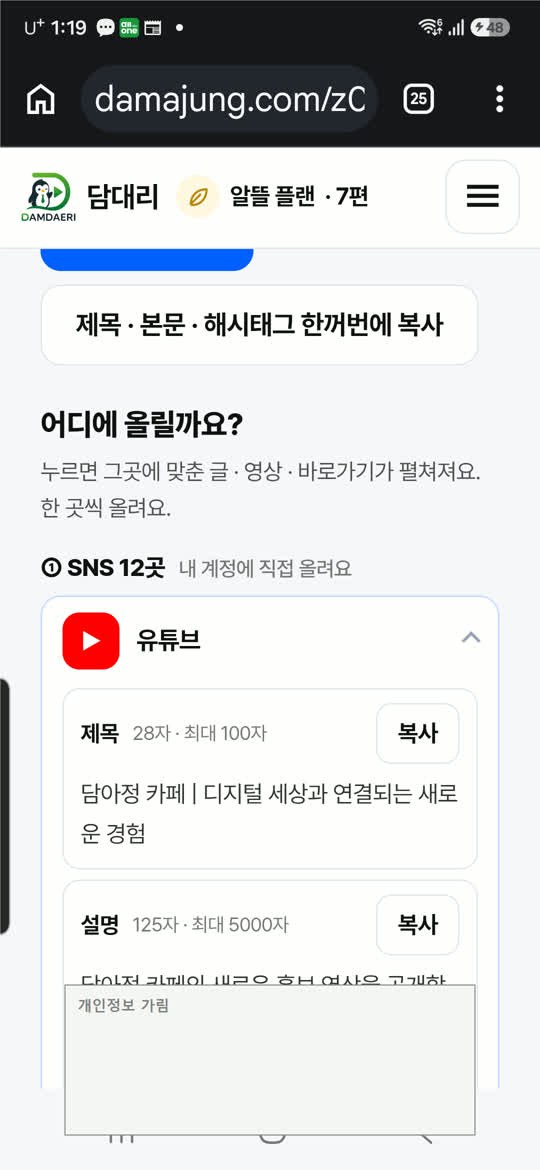
그곳에 맞춘 제목과 글이 펼쳐져요
유튜브는 유튜브에 맞게, 블로그는 블로그에 맞게 담대리가 따로 써 드려요
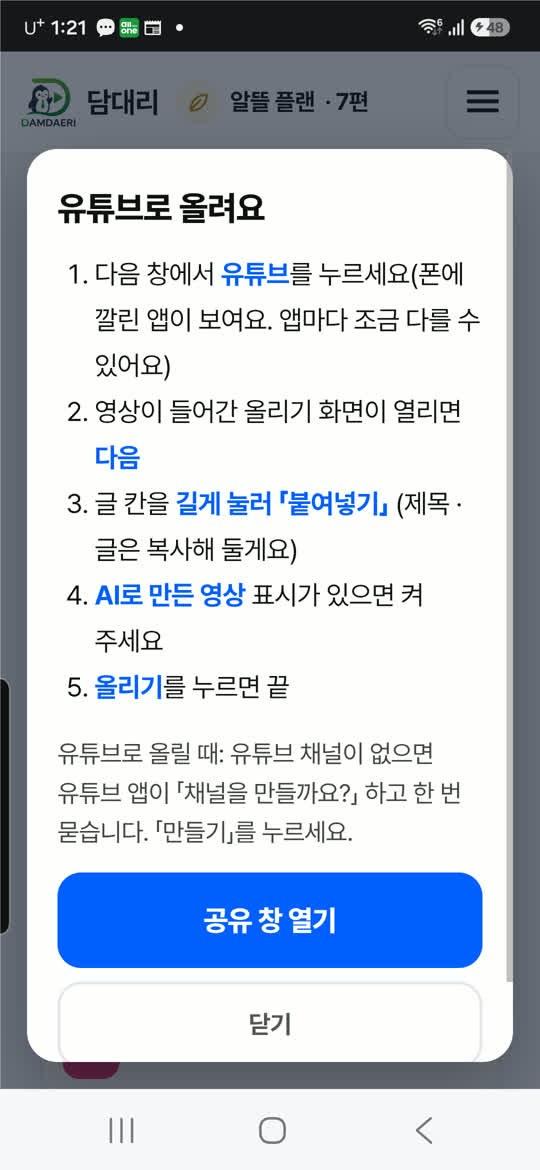
「영상 보내기」 → 「공유 창 열기」를 눌러요
글은 이때 자동으로 복사돼요
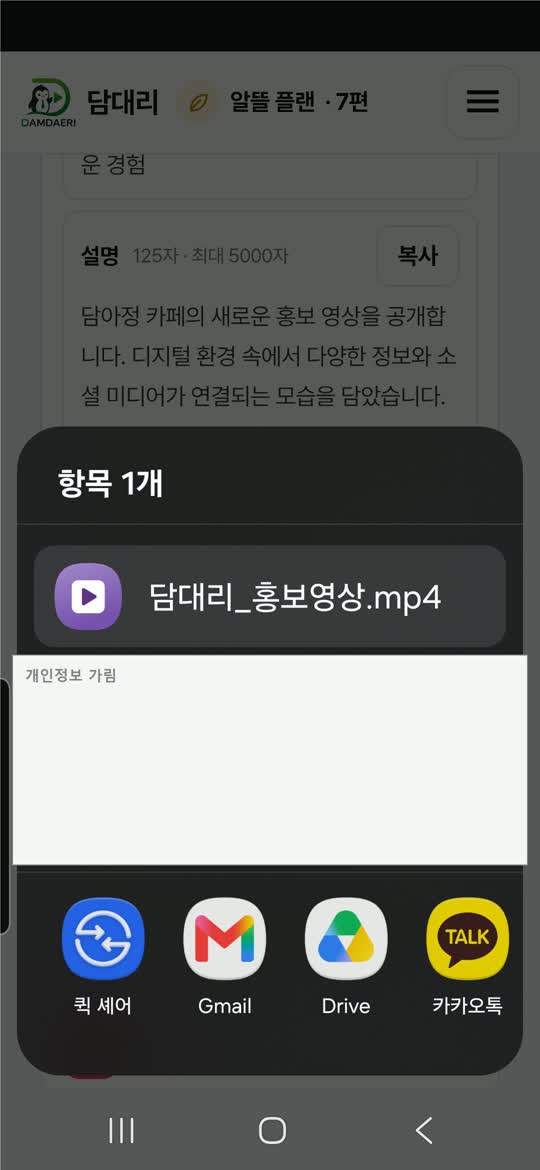
휴대폰 공유 창에서 올릴 앱을 찾아요
처음에 안 보이면 앱 줄을 옆으로 밀어 보세요
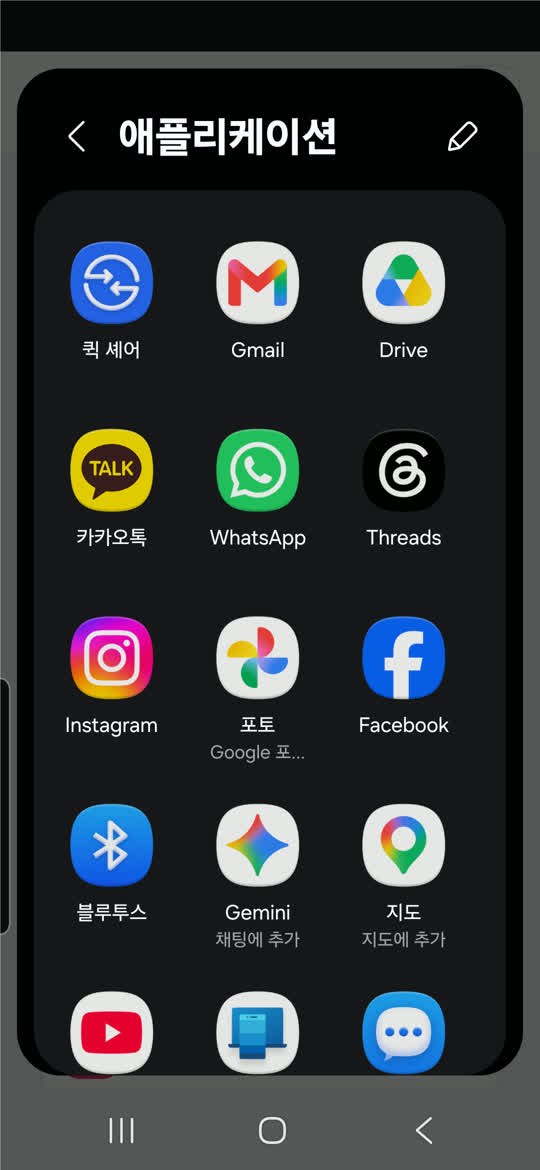
그래도 없으면 「더보기」를 눌러요
휴대폰에 깔린 앱이 모두 나와요. 아래로 내려 찾으세요
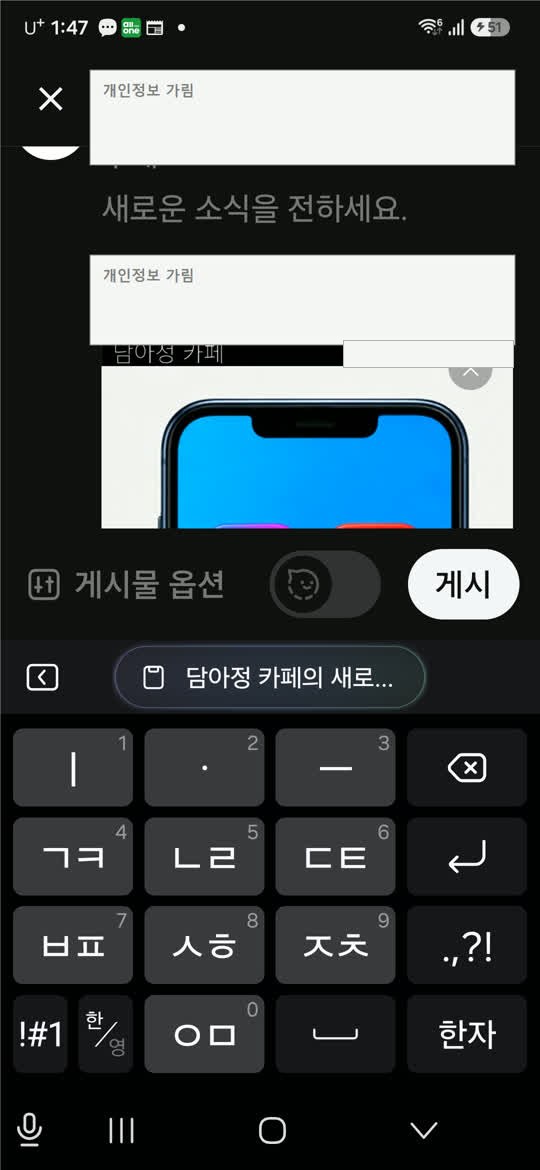
앱이 열리고 영상이 들어와요
앱마다 화면 모양은 조금씩 달라요
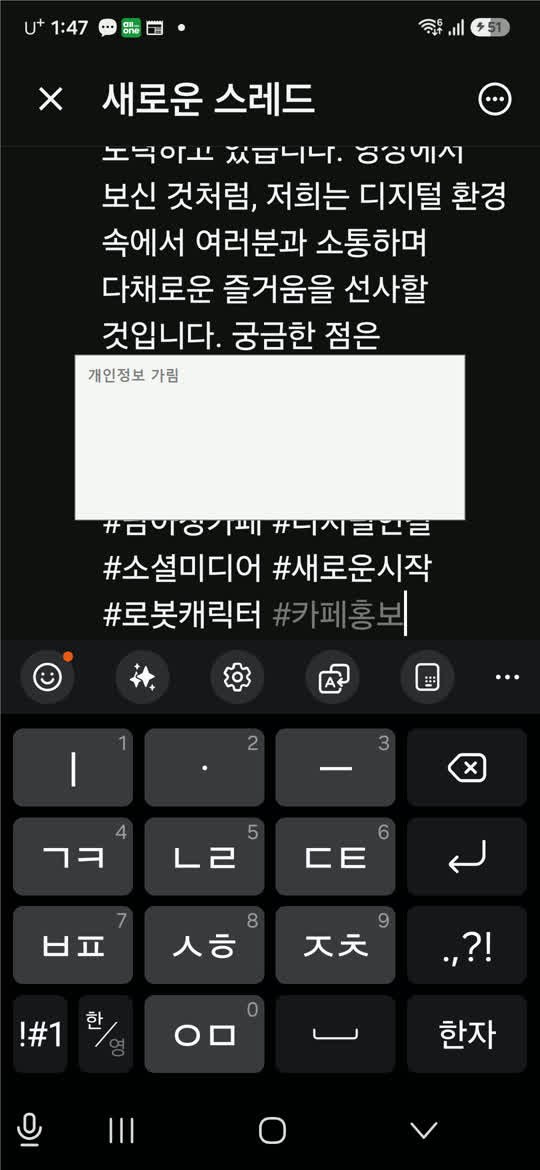
글 칸을 길게 눌러 「붙여넣기」
담대리가 써 준 글이 그대로 들어가요
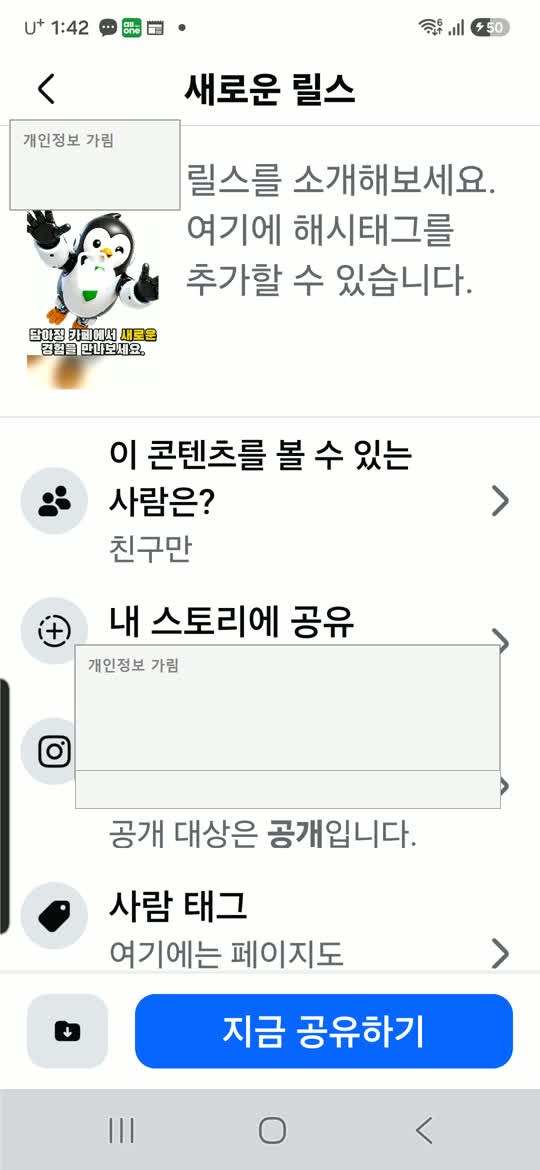
앱의 「올리기」(공유하기 · 게시)를 누르면 끝
공개 범위(전체 공개 · 친구만)를 한 번 확인하세요
앱이 없을 때
공유 창에 올릴 앱이 보이지 않으면, 영상을 내려받아서 올려요.
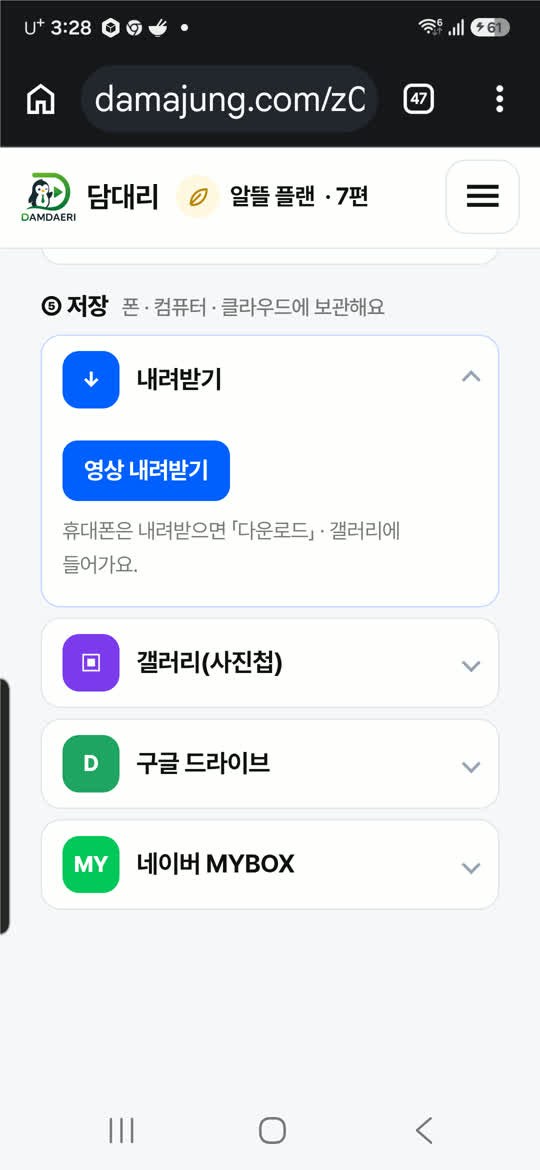
「내려받기」에서 「영상 내려받기」를 눌러요
휴대폰 「다운로드」 폴더에 저장돼요
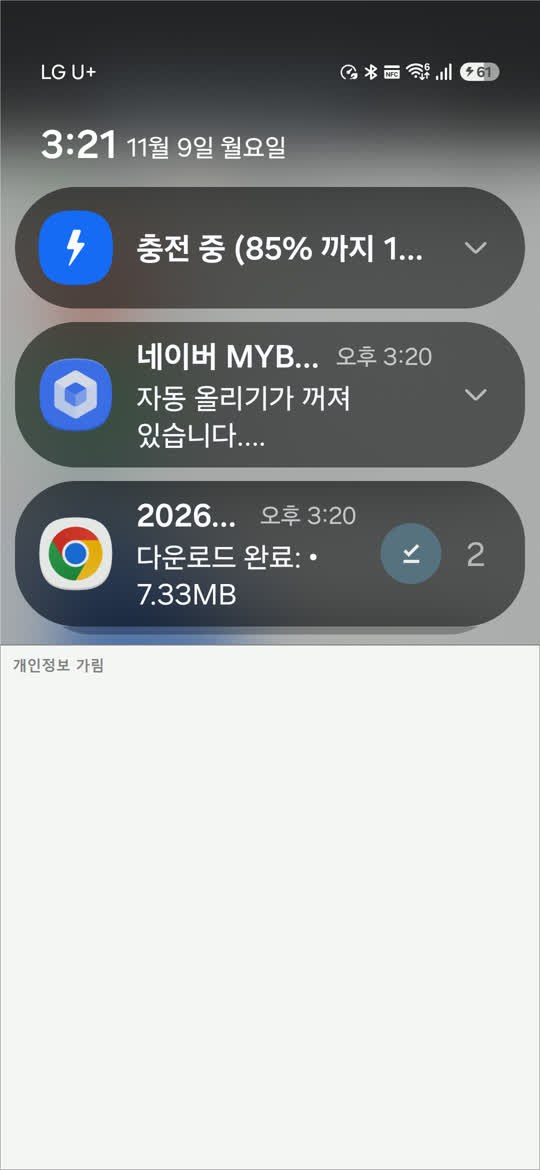
알림에서 「다운로드 완료」를 확인해요
그다음 그 서비스의 앱이나 사이트에서 + 를 눌러 방금 받은 영상을 고르세요
곳마다 조심할 점
2026년 11월 기준 · 서비스 규칙은 바뀔 수 있어요
| 곳 | 알아 둘 점 |
|---|---|
| 구글 비즈니스 | 30초까지, 75MB까지 영상만 받아요 |
| 당근 | 업소(비즈프로필)는 영상을 「당근 스토리」에 올릴 수 있어요(5초~1분, 무료). 개인 계정은 사진만 올릴 수 있어요 → 「복사 올리기」의 대표 사진(영상 표지)으로 |
| 네이버 클립 | 처음이면 클립 프로필을 한 번 만들어요(클립 아이디는 영어 소문자 · 숫자만). 등록 전에 「AI 활용」을 켜 주세요. PC에서는 카테고리 두 칸(1차 · 2차)을 꼭 골라요. 설명은 담대리가 300자 안으로 맞춰 드려요 |
| X | 무료 계정은 2분 20초까지예요 |
| 블루스카이 | 영상을 올리려면 이메일 인증이 필요해요 |
| 지메일 | 25MB가 넘으면 파일 대신 구글 드라이브 링크로 보내져요 |
| 카카오톡 | 파일 하나 300MB까지 보낼 수 있어요 |
| 인스타그램 | 공유 창으로 릴스가 안 열리면, 영상을 내려받아 인스타그램 앱의 + → 릴스에서 골라 올리세요 |
- 그 앱 · 사이트에 내 계정으로 로그인돼 있어야 해요.
- 앱에 「AI로 만든 영상」 표시 기능이 있으면 켜 주세요.
- 직접 올린 영상은 올라갔는지 담대리가 확인할 수 없어요.
5편 · 내 SNS 연결하기
알뜰은 내 유튜브 1곳, 자동 · 자동365는 올릴 SNS마다 본인 계정을 연결해요. 계정이 없으면 먼저 만들어요.
다음은 SNS 계정 만들기와
연결하는 법이에요.
글로 자세히 보기
- 1내 SNS 계정 만들기계정이 없으면 먼저 만들어요. 본인 이름의 계정이어야 해요.
- 2담대리에서 연결하기SNS 공식 화면에서 로그인하고 허락해요. 비밀번호는 담대리에 알려 주지 않아요.
- 3연결 상태 확인내 담대리에서 「연결됨」과 계정 이름을 확인해요. 연결만으로는 영상이 올라가지 않아요.
나에게 맞는 연결 배우기
자동 · 6곳 중 고른 곳
자동365 · 12곳 중 고른 곳
자동365 12곳은 곳마다 조건이 있어요. 핀터레스트는 영상을 담을 보드, 구글 비즈니스는 30초 이하 영상, 블루스카이는 앱 비밀번호, 디스코드는 웹훅 주소, 텔레그램은 봇 토큰이 있어야 해요. 조건은 각 회사 사정에 따라 바뀔 수 있어요.
7편 · 매일 자동으로 올리기
자동365 플랜이에요. 자료함에 사진을 맡기고, 자동 올리기를 켜요.
다음은 결제와
해지하는 법이에요.
글로 자세히 보기
처음 한 번 준비해요
- 1자료함에 「주제」를 만들어 사진 · 영상 넣기주제마다 홍보 내용(알릴 말 · 가격 · 기간)을 적어요. 섞어 넣지 마세요
- 2내 SNS 연결하고 올릴 곳 고르기5번을 먼저 해 두세요
- 3「시작 · 기준 잡기」에서 시간 · 요일 주제 · 말투 정하고 시작시작을 눌러야 돌아가요. 쉬는 날 없이 365일
- 4매일 1편, 담대리가 만들고 올려요직접 만든 영상도 한 달 30편, 하루 10편까지 더 올릴 수 있어요
자동365 플랜 한눈에
- 한 달 자동 30편 + 직접 만든 영상 30편
- 자동 영상은 처음엔 완성되면 바로 올라가요. 「올리는 때」를 「확인하고 올리기」로 바꾸면 보고 나서 올릴 수 있어요
- 조회수 · 방문 · 매출을 보장하지는 않아요
자동으로 맡기기 전에, 꼭 알아 두세요
- 자료 · SNS 연결 · 설정이 준비돼야 자동 홍보가 이어져요. SNS 연결이 끊기거나 결제가 실패하면 멈출 수 있어요.
- 완성된 영상은 고칠 수 없어요. 글 · 로고 · 자료는 미리 확인하세요.
- 행사 · 매매 · 모집처럼 끝나는 소식은 지난 정보가 계속 홍보되지 않게 점검해 주세요.
- 자동홍보 끄기와 구독 해지는 달라요. 해지는 따로 해야 하고, 이미 올린 영상은 담대리가 지우지 않아요.
- 매일 새 사진을 찍을 필요는 없어요. 새 상품이나 바뀐 정보가 생기면 자료를 보충해 주세요.
- 자동은 하루 1편이에요. 직접 만든 영상 1편은 사장님이 따로 만드실 때만이에요.
8편 · 결제하고, 관리하기
구독하기부터 결제, 해지, 환불까지 봐요.
마지막으로, 막혔을 때
도움 받는 법이에요.
글로 자세히 보기
알뜰 · 한 번 결제 또는 매달 정기
- 10편 10,000원 → 출시 기념 5,000원(2026년 12월 31일까지)
- 전화번호를 인증하고 결제해요. 한 번만 결제도, 매달 정기도 돼요
- 구매한 날부터 한 달이 지나면 제작할 수 있는 편수가 없어져요(이월 없음)
- 필요할 때마다 다시 구매해서 쓸 수 있어요
자동 · 자동365 · 구독
- 상품 · 구독에서 「구독하기」를 누르면 결제 화면으로 가요
- 카드 정기결제예요. 한 달만 결제도 가능해요. 자동365는 1년 한꺼번에 결제도 돼요(출시 기념 행사)
- 결제한 뒤 내 SNS를 연결해요(5번)
- 환불은 결제 뒤 7일 안, 한 편도 안 만들었을 때 전액. 플랜을 바꾸면 남은 편수는 더해져요
- 언제든 해지할 수 있어요. 이미 내 SNS에 올린 영상은 담대리가 지우지 않아요
결제하신 뒤 7일 안이고 아직 영상을 한 편도 만들지 않으셨으면 전액 환불. 이후 당월 이용 중 환불 불가능합니다.
사진 넣기부터 올리기까지 한 화면에서 끝내는 대시보드가 있어요. 대시보드 열기 →
9편 · 막혔을 때, 도움 받기
혼자 어려우시면 「문의 남기기」에 적어 주세요. 담대리가 답을 드려요.
배우기 9편을
다 보셨어요.
글로 자세히 보기
휴대폰으로 찍은 사진이면 충분해요. 매장 밖과 안, 대표 메뉴나 상품, 일하는 모습처럼 4장 정도 보내 주시면 장면이 다양한 영상이 나와요. 사진 1장으로도 만들 수 있어요.
완성된 영상은 고칠 수 없어요. 마음에 안 들면 새로 만들어요. 글 · 로고 · 자막은 만들기 전에 정해 두세요.
아니요. SNS 연결은 각 SNS 공식 화면에서 사장님이 직접 로그인해요. 비밀번호 · 인증번호는 담대리나 상담 채팅에 보내지 마세요.
연결한 곳에, 각 SNS 규칙에 맞게 순서대로 시간차를 두고 올려요.
언제든 해지할 수 있고, 해지해도 이미 내 SNS에 올린 영상은 담대리가 지우지 않아요.
다 맡기기 · 위탁 운영
SNS 계정도, 로고도, 명함도 없어서 막막하시면 담대리가 처음부터 맡아 드려요. SNS 계정 만들기(손님 동의를 받아, 손님 이름으로) · 블로그 만들기 · 회사 브랜드 · 명함 · 홍보영상 제작과 올리기. 쇼츠 말고 광고용 영상도 따로 만들어 드려요. 비용과 범위는 상담 후 안내해 드려요.
6편 · SNS 계정 만들고, 담대리에 연결하기
유튜브부터 X까지, 휴대폰 화면을 눌러 보며 연습해요. 연습이라 실제로 가입하거나 연결되지는 않아요.